Instalar Woocommerce en WordPress
WooCommerce es uno de los plugins más populares para crear una tienda en línea usando WordPress. A continuación, te explico cómo instalarlo paso a paso.
Paso 1: Accede a tu Panel de WordPress
Primero, inicia sesión en el panel de administración de tu sitio web de WordPress. En el menú de la izquierda, ve a la sección “Plugins” y haz clic en “Añadir nuevo”. De esta forma, accederemos a todos los plugins disponibles, entre ellos el que nos permitirá crear nuestra tienda online.
Paso 2: Busca el Plugin WooCommerce
En la barra de búsqueda de plugins (ubicada en la parte superior derecha), escribe “WooCommerce”.
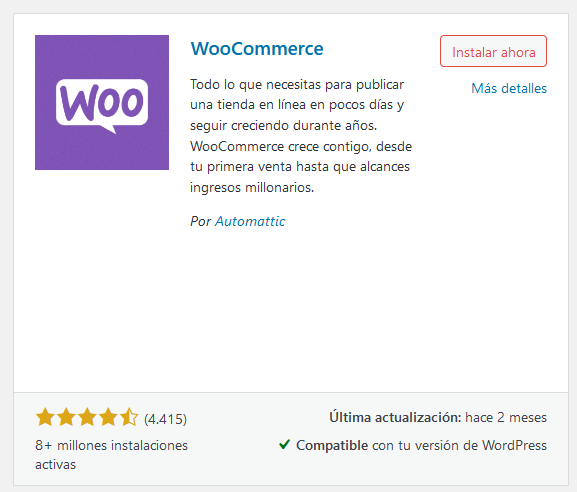
Deberías ver el creador de tiendas online en los primeros resultados de la búsqueda. Este plugin está desarrollado por Automattic (la misma empresa detrás de WordPress), así que puedes reconocerlo fácilmente.

Paso 3: Instala WooCommerce
Una vez localizado el plugin, haz clic en el botón “Instalar ahora”. WordPress descargará e instalará el plugin automáticamente. Este proceso puede tardar unos segundos así que toca armarse de paciencia.
Paso 4: Activa WooCommerce
Una vez que WooCommerce se haya instalado, el botón de instalación cambiará a “Activar”.
Haz clic en “Activar” para iniciar WooCommerce en tu sitio web. Este paso abrirá el asistente de configuración de WooCommerce.
Paso 5: Configura tu Tienda con el Asistente de WooCommerce
Una vez activado, WooCommerce te guiará a través de un asistente de configuración para que completes los detalles básicos de tu tienda.
Por ejemplo, puedes configurar la ubicación de tu tienda, moneda, tipo de productos (físicos o digitales), y otros ajustes básicos.
Completa cada paso del asistente de configuración según las necesidades de tu tienda.
Paso 6: Agrega Productos a tu Tienda
Una vez que hayas completado la configuración inicial, puedes empezar a añadir productos.
En el menú de la izquierda, encontrarás la nueva sección “Productos”.
Ve a “Añadir nuevo” para empezar a crear listados de productos y personalizarlos con nombre, descripción, precio, imágenes, y opciones de inventario.
Resultado
¡Y eso es todo! Has instalado WooCommerce y configurado los detalles iniciales de tu tienda en línea en WordPress. Desde aquí, puedes seguir personalizando WooCommerce para satisfacer las necesidades específicas de tu negocio, añadiendo más opciones de pago, envío, y explorando los numerosos complementos disponibles. También es una excelente manera de practicar y aprender más de este potente plugin.

![Cómo Indexar tu Sitio en Google [Guía Paso a Paso 2026]](https://mastodontik.com/wp-content/uploads/2026/02/Indexar-pagina-en-google.png)