Cómo hacer un keyword research básico con Google Sheets (plantilla incluida)

Organizar tu keyword research de forma fácil
Hacer keyword research no consiste solo en recopilar palabras clave con volumen. El verdadero valor está en saber organizarlas, analizarlas y priorizarlas.
En este artículo te explico cómo crear una plantilla básica en Google Sheets para:
Incluye plantilla descargable para que puedas aplicarlo directamente en tus proyectos.
Estructura de la plantilla
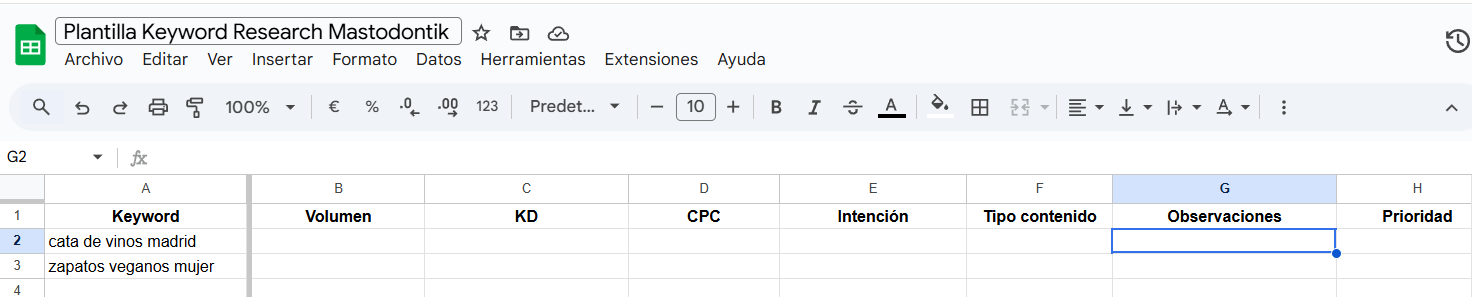
La hoja se divide en 8 columnas clave. A lo largo de este artículo te explico en qué consiste cada columna y no solo dejaremos la primera columna fijada en el documento, también veremos como insertar un desplegable para elegir entre varias opciones.
1. Keyword
La palabra clave principal que vamos a trabajar en esa fila. La idea de la plantilla es que sea escalable y se puedan ir añadiendo más palabras clave.
Ejemplos que voy a utilizar en este tutorial:
“cata de vinos madrid”
“zapatos veganos mujer”
2. Volumen
Número de búsquedas mensuales estimadas. No siempre más volumen significa mejor oportunidad. Recuerda que a veces más volumen implica más competencia y dificultad a la hora de posicionar, por eso también es bueno trabajar con long tail keywords.
3. Dificultad (KD)
Nivel de competencia estimado (a menor KD más fácil para posicionar).
Es importante entender que esta métrica orienta, pero no sustituye el análisis manual de la SERP.
4. CPC
El coste por clic ayuda a identificar valor comercial.
Si una keyword tiene CPC alto, suele haber intención de compra y aparecerá más competencia en los resultados de búsqueda de pago (Google Ads).
5. Intención de búsqueda
Clasifica cada keyword en:
- Informacional
- Comercial
- Transaccional
Esto te ayudará a decidir qué tipo de contenido crear.
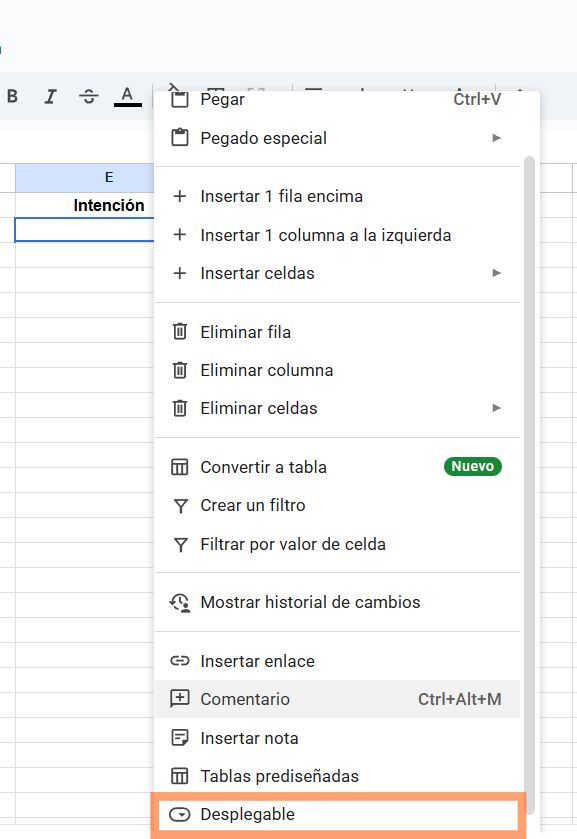
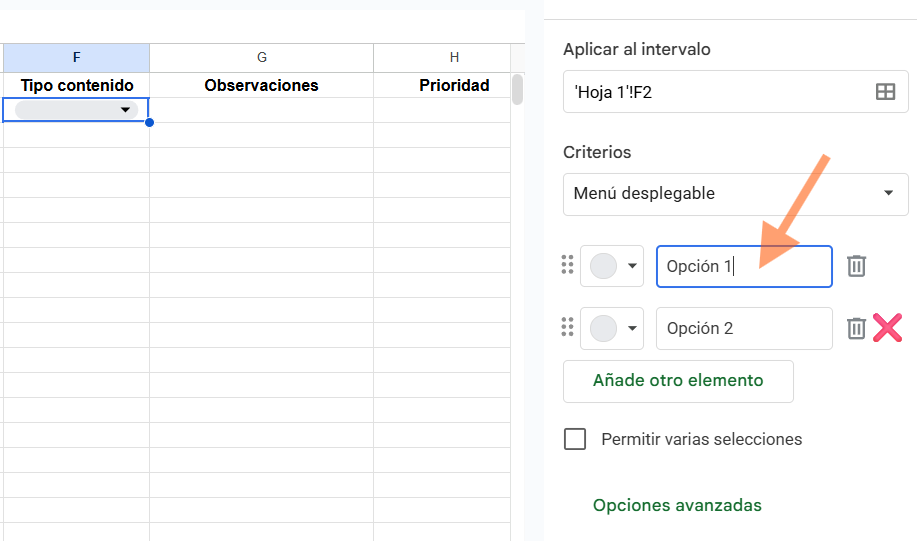
NOTA: En el google sheet he creado un desplegable para elegir la opción más adecuada. Crear uno es muy fácil, haces clic derecho, seleccionas «desplegable» y luego puedes introducir las opciones (modificando color y nombre), y si quieres eleminar una opción solo tienes que hacer clic en la papelera. Te dejo las capturas para que veas el proceso.
Crear desplegable en Google Sheet
1) Clic derecho y 2) Selecciona opción desplegable
Añadir contenido al desplegable
1) Escribes el contenido 2) Modificas el color 3) Puedes añadir o eliminar más contenido
6. Tipo de contenido
Define qué tipo de página debería atacar esa keyword:
- Artículo de blog
- Categoría
- Landing
- Ficha de producto
Aquí ya estás pensando en arquitectura web e indicando el tipo de información en cada sección, por ejemplo un artículo de blog está pensado para informar, en cambio, una ficha de producto es transaccional, pues te interesa vender algo.
7. Observaciones
Aquí anota:
- Qué tipo de resultados aparecen
- Si dominan grandes marcas
- Si hay featured snippets
- Si hay categorías posicionando
Este análisis es clave para validar oportunidades de posicionamiento.
8. Prioridad
Clasifica como:
- Alta
- Media
- Baja
Puedes hacerlo manualmente o apoyarte en un pequeño score automático. Personalmente, como quería hacer algo más introductorio, no he querido añadir el score, pero esto es a decisión de cada persona.
Aquí te dejo la explicación para clasificar el contenido:
Alta prioridad si:
KD < 30 Volumen > 200
Intención Comercial o Transaccional
Media prioridad si:
KD entre 30 y 50
O intención informacional interesante
Baja prioridad si:
KD > 50
Volumen < 100
O poco alineada con negocio
Importante
Puedes rellenar las celdas con 0 temporalmente o usar herramientas como Google Keyword Planner, Semrush o Ahrefs para obtener los datos más precisos antes de calcular la prioridad. Yo utilizo Semrush y algunas palabras clave que he analizado han dado sin resultado o 0, no debes preocuparte.
La intención indica si la búsqueda es informacional, comercial o transaccional. Esto ayuda a decidir si la keyword debe ir a un blog, categoría o página de producto.
1️⃣ Informacional – “Quieren aprender o informarse”
- Qué significa: El usuario busca información, consejos o tutoriales, no comprar nada todavía.
- Ejemplo keyword: cómo catar vinos
- Tipo de contenido recomendado: Blog o guía
- Cómo usarlo en tu web: Crea un artículo explicando pasos, consejos o curiosidades sobre el tema.
2️⃣ Comercial – “Están evaluando opciones para comprar”
- Qué significa: El usuario está considerando productos o servicios y compara opciones.
- Ejemplo keyword: cata de vinos madrid
- Tipo de contenido recomendado: Categoría o landing page de producto/servicio
- Cómo usarlo en tu web: Crea páginas que muestren tus servicios, colecciones o experiencias disponibles.
“Cuando alguien busca ‘cata de vinos madrid’, quiere ver qué opciones hay. Tu página de categoría o servicio debe mostrarle toda la información para decidir.”
3️⃣ Transaccional – “Listo para comprar”
- Qué significa: El usuario tiene intención de compra clara y busca acción directa.
- Ejemplo keyword: reservar cata de vinos madrid online
- Tipo de contenido recomendado: Página de producto o formulario de reserva
- Cómo usarlo en tu web: Dirige al usuario a la acción: botón de compra, formulario de reserva o carrito de compra.
Alta: keywords con más potencial y oportunidad para posicionar.
Media: keywords con oportunidad moderada.
Baja: keywords con poca prioridad o competencia alta.
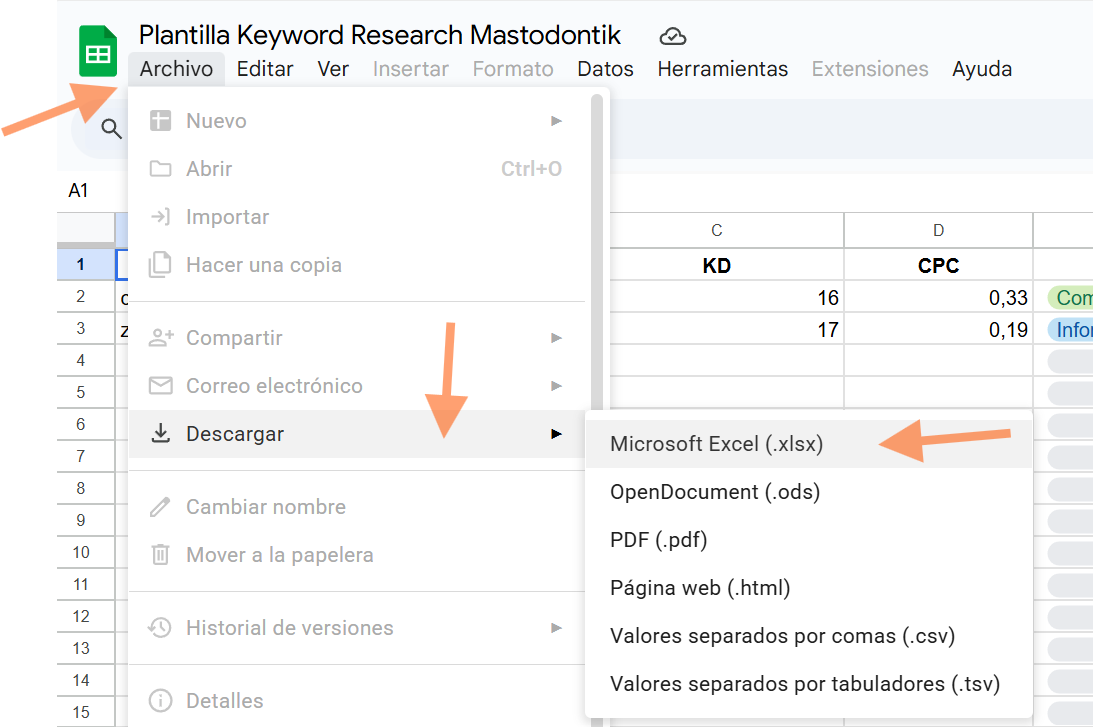
Descargar la plantilla que te he preparado es muy fácil. Haz clic en el botón de descargar plantilla. Se te abrirá el google sheet. Ahora vas a archivo > Descargar > Eliges formato de descarga (lo habitual es excel).
![Cómo Indexar tu Sitio en Google [Guía Paso a Paso 2026]](https://mastodontik.com/wp-content/uploads/2026/02/Indexar-pagina-en-google.png)